2013 Desk Top Music Training Series

本課程是為有興趣接觸數位音樂制作的人所設立的。除了教授基本的錄音相關常識外,我們也會於課程中介紹混音的基本觀念、以及從事數位音樂製作所需要的器材選購。

Pro Tools 10 + Traininf Series 限時促銷專案

為慶祝 Sound and Record 正式成立,即日起自4月30日止只要購買Pro Tools 10 便可立即免費獲得專業錄音編曲課程

2013年2月6日 星期三

數位音樂制作流程

Step.1 作曲 & 編曲


作曲

首先,不論是搖滾樂還是流行樂都是從最重要的主旋律開始做起。接著再開始加入吉他、Keybo、節奏樂器..等元素完成伴奏。但在DAW中“主旋律”&“伴奏”的制作是可以同時進行的。因此也有許多音樂創作者在進行創作“主旋律”的同時制作“伴奏”。


Step.2 錄音 (Recording)


75007_4800818032475_1232801926_n

旋律完成後,為了讓歌曲更加完整,進行各樂器的演奏與錄製是無可避免的。在宅錄的情況下,我們可能只需要錄製Guitar、Bass、Vocal..等。但如果在專業的錄音室中,我們可能還會碰到爵士鼓、古典鋼琴的收音。總之就是將所有的樂器Audio 化的過程。


Step.3 混音 (Mixing)


スクリーンショット 2013-02-06 下午7.14.41

當所有歌曲需要的部分都錄製完成之後,將各音軌的”音量“以及“位置”進行調整,並添加“效果”(Effect)進行加工,藉此再造歌曲的世界讓歌曲聽起來更加寬廣。最後,將所有音軌輸出成Audio File,燒錄成CD,或是傳到iTunes進行試聽。流程至此歌曲也算完成摟!


撰文:Wuli

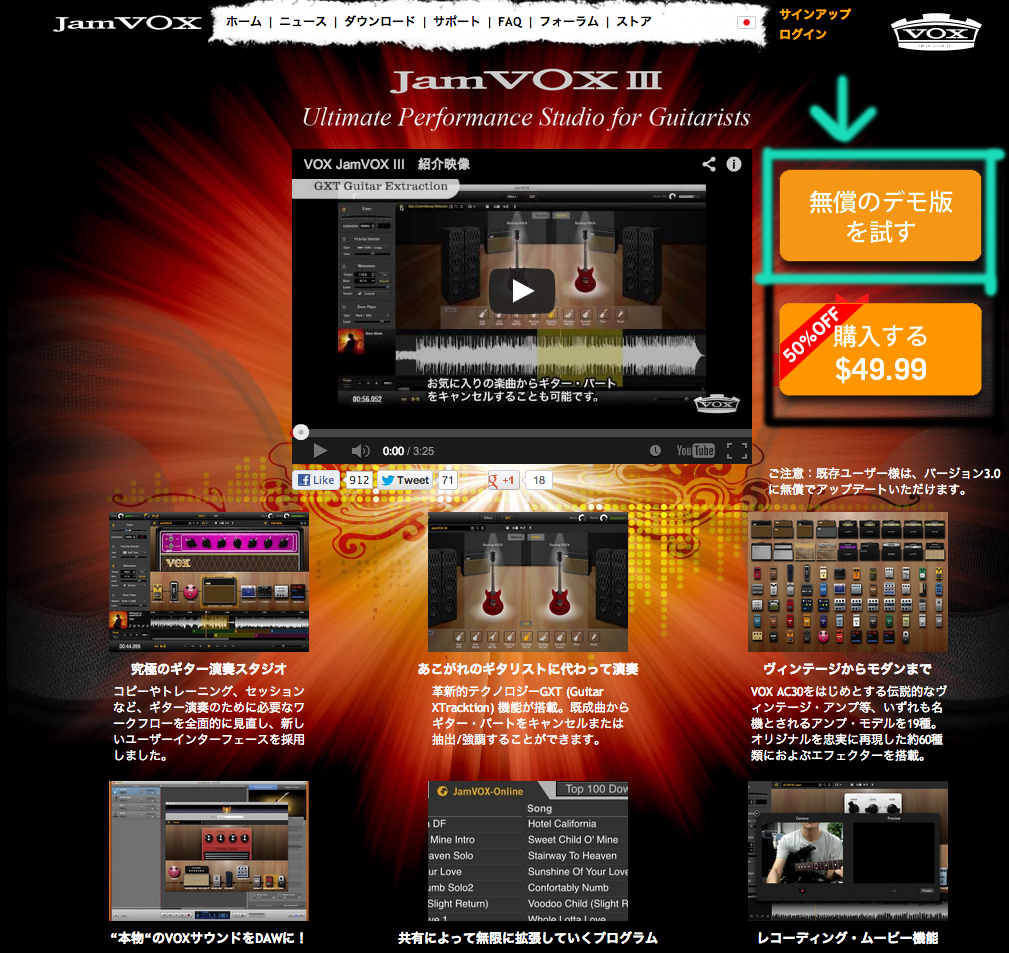
VOX JamVOX III 吉他手的第一個音樂工作室!


特色介紹:


全新的使用界面


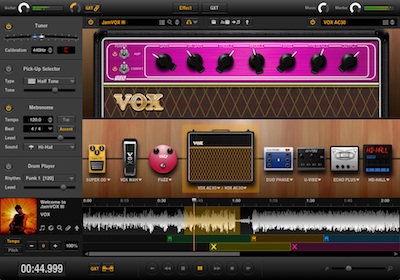
VOX JamVOX III 01


您可以在 VOX JamVOX III 裡自由的即興演奏,不但可以快速 匯入自己喜好的背景音樂,還可以改變匯入的音樂速度甚至是升降key也沒問題。只要接上吉他馬上就可以演奏。


我愛的歌曲我來秀


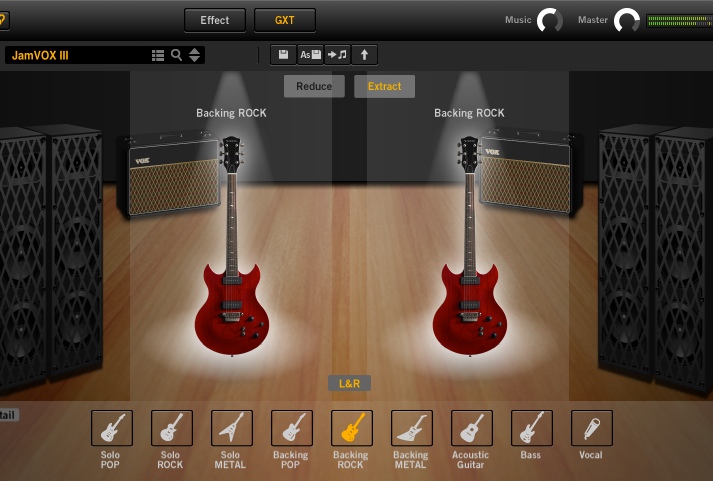
02_gxt

VOX JamVOX III 不但可以快速匯入自己喜愛的歌曲來當背景,我們還可以利用VOX JamVOX III來把歌曲中原本存在的聲音拿掉。


從 Vintage 到 Modern 想要的音色應有盡有


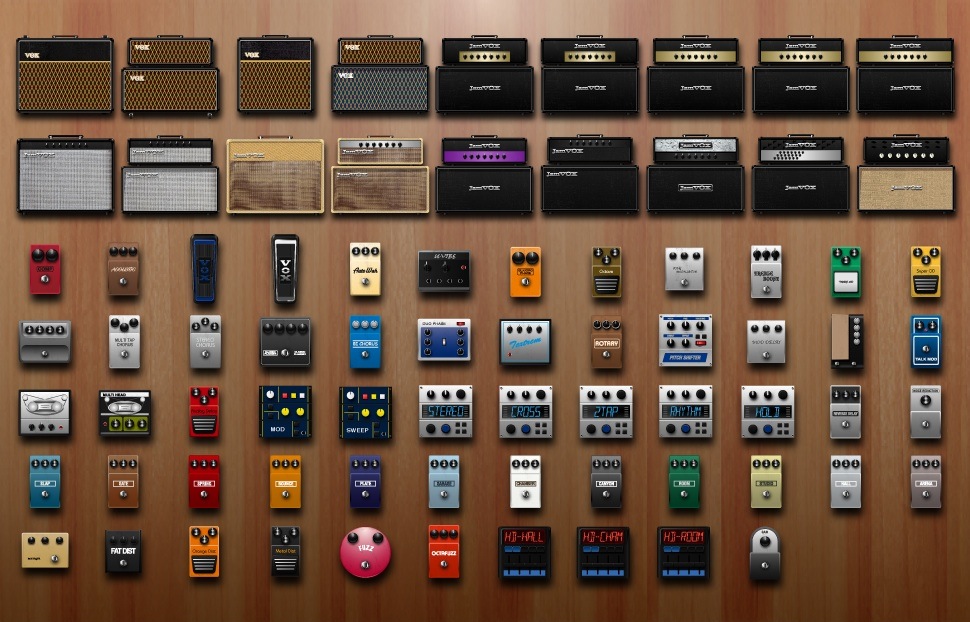
03_module

包括傳說中的VOX AC30,共有19種不同的音箱模型。包含機種與效果器就將近約60種。


DAW 中重現 Vox原音 (AU/VST)


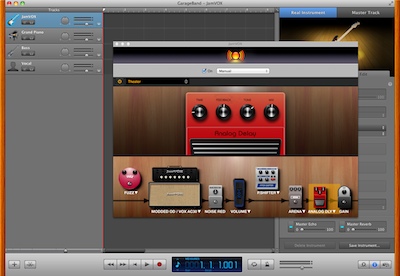
04_plugin

不論是吉他音箱或是效果器,都支援VST,AU Plug-in 。換句話說你可以在Logic Pro & Grage Band 中打開它們。


線上交流


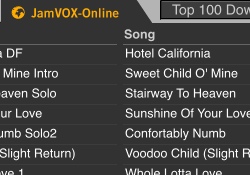
05_share


登錄會員後可以上傳或下載作品。


錄影存證


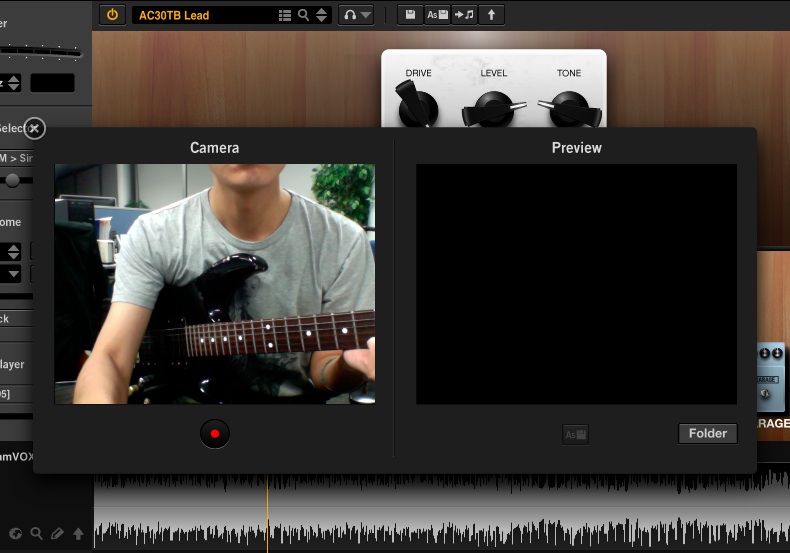
06_movie


不用再打開一堆軟體搞得自己手忙腳亂,只要在VOX JamVOX III選擇錄影功能,播放錄音一個按鍵就搞定!


下載免費安裝檔


VOX

說了這麼多....

快點去下載吧!

撰文:Wuli

什麼是Mix(Mixing)?

mixing


不論是熱門歌曲或是電影配樂,全部都是經過MIX後才完成的作品喲!


不論是用CD還是手機來播放音樂或是影片..甚至是我們走在馬路上聽到路旁店家所播放的廣播BMG(Back Ground Music)。所有的流行音樂都一定得經過『作曲&編曲』以及『聲音記錄』這兩項步驟。但光是這樣還不算完成所有音樂制作上的流程。在進行專業的音樂制作時,當"旋律"、"編曲"以及"音色"..等等所有的元素都確定過後,還要進行MIX(混音)這項最重要的工作。

MIX(Mixing)?


MIX(Mixing)也就是將已經錄好的各種“聲音”(樂器),進行適當的調整取得"音量"&"位置"上的平衡。盡可能的將作曲者的想法傳達給聽眾。 如果用作料理來比喻"混音"這件事或許會再更容易理解些....(作曲者}負責決定好大方向,就好像是料理食譜的撰寫者會先決定好主材料(雞、鴨、魚...等等)。而(錄音}這項工作就像是在開火前準備搭配的食材(蔥、蒜、香菜、紅蘿蔔..等等)。但最後菜色是否美味全都得靠廚師的經驗,來拿捏配料的比例...鹽巴該放多少?蘿蔔該切條狀還是片狀?哪些食材加了可以加分?哪些食材與主菜有衝突...等等。這些主角配角的比例調配過程便是{混音師)的工作了。 舉例來說..即使有好的旋律以及適當的編曲,如果聲音的音量與位置錯誤,很有可能就會造成主旋律聽不清楚,或是樂器的聲音混雜聽不清楚到底在演奏什麼。以至於導致歌曲的魅力減半也不是沒有可能的事情。因此,"混音"這項工作在制作音樂上是絕對不容小看的!

(撰文:Wuli)

2013年2月4日 星期一

你今天越獄了嗎?iOS6完美越獄

擁有iPhone的各位! 你今天越獄了嗎?iOS6完美越獄


ios6wanmeiyueyu006


中國的最具權威的3C網站TGBUS教大家如何給iPhone5 iOS6完美越獄
點擊 詳細教程


iOS6越獄工具evasi0n下载


2013年2月2日 星期六

Two Notes Cab模擬效果器。單顆效果器必備。

two-notes

當您在表演現場發現只有line in

或是表演現場器材不適合tone

以往使用單顆效果器的您

都只能默默的聽著自己的tone變形忍痛表演

現在不用再讓別人來決定您的聲音

cab模擬效果器

內涵32種以上的模擬cab

8隻mic收音模擬

各種不同角度的模擬

高達32/96K的取樣讓您的聲音不會失去該有的細節

讓您在任何表演現場

都可以讓自己調出的tone重新呈現

以下是介紹影片及模擬軟體的使用

相信身為吉他手的你一定會愛上他


下載連結:http://www.two-notes.com/en/software/torpedo-pi-free/

台灣總代理Shock Music Co.,Ltd. 俠客音樂有限公司
OfficeWeb http://www.shockmusictaiwan.com/
Facebook https://www.facebook.com/shockmusicltd

更多相關資訊請關注http://www.soundandrecord.com/

By Sound&Record 音創会社

DIGICheck:Loudness Meter (響度測量儀)

現在只要購買RMEFireface 相關產品,就可擁有這套方便快捷的工具:


聽過Loudness Meter(響度測量儀)嗎?雖然測量音量的Meter有很多,而這款響度測量表卻是通過ITU(International Telecommunication Union:国際電気通信聯盟)國際標準認證的專業測量儀。

此Loudness Meter與過去的測量儀不同的是採取『較接近人類聽覺感官』的計算方式。更簡單的來說...使用者可以用眼睛來分辨各頻率的音量大小以及空間位置,排除不同監聽器材的感官差異,以最數值化的方式來幫助只用者辨別當前的聲響狀態。將一切標準化的結果,也使得混音的過程更加方便且快速。


現在就購買 RME Series !

歡迎留言或來信留下您的聯絡方式,我們將儘快與您聯絡!

2013年1月30日 星期三

Mac系統的音頻MIDI控制器設置 for ProTools 10

在ProTools中使用MIDI裝置之前,我們必須先讓ProTools知道目前已經有了哪些MIDI控制裝置連接到您的系統。

以下是針對OSX的用戶所示範的MIDI工程文件設置程序。引導大家完成整個過程。(此教程環境:10.8.2 osx, Pt10.3.3)


MIDI控制器


在這個例子中,我們使用KORG X-5鍵盤。X-5可以同時身兼控制器與輸出MIDI聲源的設備。在數位音樂制作的過程中大多數情況下,我們一定會連接一個MIDI設備。(不管是MIDI控制器或聲源或是兩者。)

螢幕快照 2013-01-31 上午12.14.49


MIDI介面


為了將一台MIDI設備連接到我們的電腦,還需要有一個MIDI介面。好讓MIDI控制器可以連接。早期通常一個介面只有一個接口。但也有例外。(很多MIDI接口,及內置的音頻接口。)

例如,MBOX2,DIGI002,DIGI003所有的M-Audio介面,MIDI接口有數個。


您會發現自己所購買的音頻接口也是一個MIDI接口,上面會註明一個MIDI IN,MIDI OUT,有時還一個MIDI THRU。如果您所購買的音頻接口有更多接口,那當然更好也更方便。


蘋果音頻MIDI設置(AMS)Toolsmidi端口


我們在以下的示範中所使用的是RME的FIREFACE UCX 接口。(UCX為新式機種採用Breakout Cable技術) 在進行以下設定前,您還需要先確認您的Audio Interface的介面上有MIDI接口。

images


沒有MIDI接口?


如果你發現自己的Audio Interface 上沒有MIDI接口(例如:您正在使用原來的mbox,或Pro Tools HD,或一些其他的硬件沒有MIDI接口),也可以買一個簡單的MIDI接口。


安裝最新的MIDI驅動程序


如果您是第一次將MIDI接口連接到電腦,這時您很可能還需要安裝一個驅動,好讓連接介面可以順利啟動。

假設您有一個M-Audio或Avid的介面與一個內建的MIDI接口,則驅動已經安裝。但是,如果您使用的是獨立的MIDI介面MOTU,EDIROL,MIDIMAN,或其他一些公司。那就應該需要額外安裝一個屬於它的驅動。


PS. OSX支援許多常見的MIDI介面。你可以不裝任何額外的驅動程式試試看是否可以運作,若不行就得安裝驅動程式。


MIDI線


假設你有某種形式的MIDI接口連接到電腦上,你將需要使用MIDI線連接MIDI設備。

這裡有一張圖片...

你的MIDI線看起來應該像這樣:

蘋果音頻MIDI設置(AMS)的Pro Toolsmidi連接器


MIDI連接:

  • MIDI OUT輸出的設備連接到另一台設備的MIDI IN。

  • MIDI IN的設備連接到另一台設備的MIDI OUT輸出。

  • MIDI THRUs的設備連接到另一台設備的MIDI IN。


創建一個音頻MIDI設置


假設你已經正確的將MIDI設備連接到您的MIDI介面,並且設備都呈現開啟的狀態...

那我們就可以正視進入OSX的MIDI設置應用程式來設置了。


AMS(Audio MIDI Setup)允許你創建多個配置。一但正確創建與連接後,相關的硬體功能就會的安裝在您的『數位工作平台中』。也就是Pro Tools 將使用該配置進行MIDI信號的傳輸工作。


因此,本教程的目的是教你如何設置的基本配置AMS,將硬體的MIDI連接到您的 Pro Tools 10 (數位工作平台)。


Step 1

在OSX Finder中,找到Macintosh HD/Applications/Utilities/Audio MIDI Setup
(應用程式/工具程式/音頻MIDI設定)


點擊Audio MIDI Setup(音頻MIDI設定)應用程式。

螢幕快照 2013-01-30 下午11.31.24


Step 2  (如您的os版本不同時,請跳過此步驟..)

當您第一次啟動AMS(音頻MIDI設定),AMS窗口:上面有Audio Devices與 MIDI Devices

“ MIDI Devices“選項上點擊。

蘋果音頻MIDI設置(AMS)的Pro Toolsaudio MIDI SS01


Step 3

從配置上左上角的下拉菜單中選擇New Configuration(新增設定..)選項。


螢幕快照 2013-01-30 下午11.32.42


Step 4


命名新的配置,在跳出的視窗輸入。

螢幕快照 2013-01-30 下午11.33.53


Step 5

您應該會看到這樣的事情:一個新的音頻MIDI設置。在此情形下Fireface UCX就是MIDI介面。


螢幕快照 2013-01-30 下午11.35.13


Step 6

現在一個新外部設備圖示應該出現在“音頻Audio MIDI Setup“視窗內, 請雙擊滑鼠左鍵開啟。


螢幕快照 2013-01-30 下午11.41.48


Step 7

雙擊剛新建立的外部設備圖示後,選取“New External Device”(設備名稱:)視窗。在這個視窗中,您可以指定一個自己喜好的MIDI設備的信息。

點擊 “Manufacturer”(製造商:)下拉,選擇您所使用的產品製造商。

(如果你的產品製造商沒有出現在此列表中也沒關係,請直接跳過跳過此步驟。)

螢幕快照 2013-01-30 下午11.44.43


Step 8


從型號選單中 選擇你的MIDI設備的型號。


螢幕快照 2013-01-30 下午11.46.23


Step 9

還有一些其他設置圖示,你可以在『打開圖像瀏覽器』裡尋找。但我們今天主要要介紹的是MIDI控制裝置...因此請點擊『套用』。

螢幕快照 2013-01-30 下午11.50.18


Step 10

現在在AMS的主視窗中應該會出現一個新的設備圖示。

螢幕快照 2013-01-30 下午11.51.18


Step 11

單擊UCX 向下的箭頭且拖移到MIDI設備向上箭頭後放開滑鼠即可完成連接。

螢幕快照 2013-01-30 下午11.52.06

Step 12

同上步驟反向操作即可完成連結。(兩條都要連接上才行喲!)


螢幕快照 2013-01-30 下午11.52.52

Step 13

此時您已經完成了OSX的MIDI設置設定了。


按住Command + Q,或選取Audio MIDI Setup>”Quit“離開吧。

PS:不需要保存設置。OSX是自動儲存的。

螢幕快照 2013-01-30 下午11.53.48


在Pro Tools測試你的AMS設置


現在,您已經在AMS創建了一個MIDI設置了,開啟Pro Tools 10,並創建一個新的文件吧。

螢幕快照 2013-01-30 下午11.55.57


Step 14
在Pro Tools中創建一個新的工程。點選『建立空白工作階段...』

並在工作階段參數中設定此次所需要的檔案格式..

BWF也就是我們最常聽到的WAV黨,如果您有需要將資料過到PC處理的情況,請選擇此檔案格式。

AIFF是屬於MAC專用的音頻檔案格式。


位元長度&取樣頻率設定的越高音質越好,反之檔案所佔的空間也會越多...

一般CD是16 bit 44.1kHz, DVD是48kHz ...供各位參考。

螢幕快照 2013-01-30 下午11.56.53


Step 15

選擇Track(音軌)>“ NEW “(新建..)。來建立一個新的音軌。

螢幕快照 2013-01-30 下午11.58.06


Step 16

在“NewTracks”(新建音軌)的對話框中,選擇“ MIDI Track,單擊“Create”。

(最左邊的欄位是所需新建的音軌數,如輸入"5"按建立後便會一次創建5軌MIDI軌)

螢幕快照 2013-01-30 下午11.59.14


Step 17

接著請到在Pro Tools 10 的 Mix視窗中(Window menu > Mix / 視窗 > 混音視窗),

此時您應該可以看到一個像這樣的MIDI音軌(下圖)

此MIDI軌的上方有標注著“ I / O“字樣,下方的下拉選單即是通道列表。(“ I / O“字樣在圖片的頂部)

上面是的下拉選單是MIDI IN通道選項

下面是的下拉選單是MIDI OUT通道選項

螢幕快照 2013-01-31 上午12.01.07


Step 18

單擊且按住MIDI IN的選項後,您應該看到的方才新建的設備名稱(x5)。當你鼠標停在該設備名稱上時會出現一個新的下拉的選單。請選擇所有通道。

螢幕快照 2013-01-31 上午12.03.11


Step 19

同上點擊“ MIDI OUT“選項。選擇通道1

螢幕快照 2013-01-31 上午12.06.17


Step 20

接著請選擇Pro Tools 10上方的“Options"選項,勾選“ MIDI THRU。如果它已被選中,請跳過此步驟。

螢幕快照 2013-01-31 上午12.07.26

MIDI THRU的相關說明,我們將在下回的文章中在為各位解釋。


Step 21

啟動MIDI通道上的錄音鈕進入錄音模式。

此時當你在MIDI鍵盤上演奏的音符將會直接進入Pro Tools 10中。如MIDI設備已完成正確連結,便可在通道儀表的電平中看見訊號,如下圖所示。

螢幕快照 2013-01-31 上午2.32.21


Step 22

接著請跟我們一起回到Edit (編輯)視窗。此時您可以按快捷鍵"Command+=" 或選擇 “Edit”窗口中的“編輯”


現在您可以開始錄製MIDI裝置上的音源了。按下空白鍵後彈奏MIDI鍵盤,並可將演奏記錄在MIDI軌道上。

當你完成演奏時,按停止運輸(或按空格鍵)即可結束錄音。

螢幕快照 2013-01-31 上午12.10.53


Step 23


再次點擊“錄製”按鈕離開錄音模式。

將選擇游標回到一開始的地方。單擊“播放”或按空白鍵播放音頻。


此時您應該就可以聽到方才所錄製的MIDI音源了。

螢幕快照 2013-01-31 上午12.12.27

Twitter Facebook Favorites More